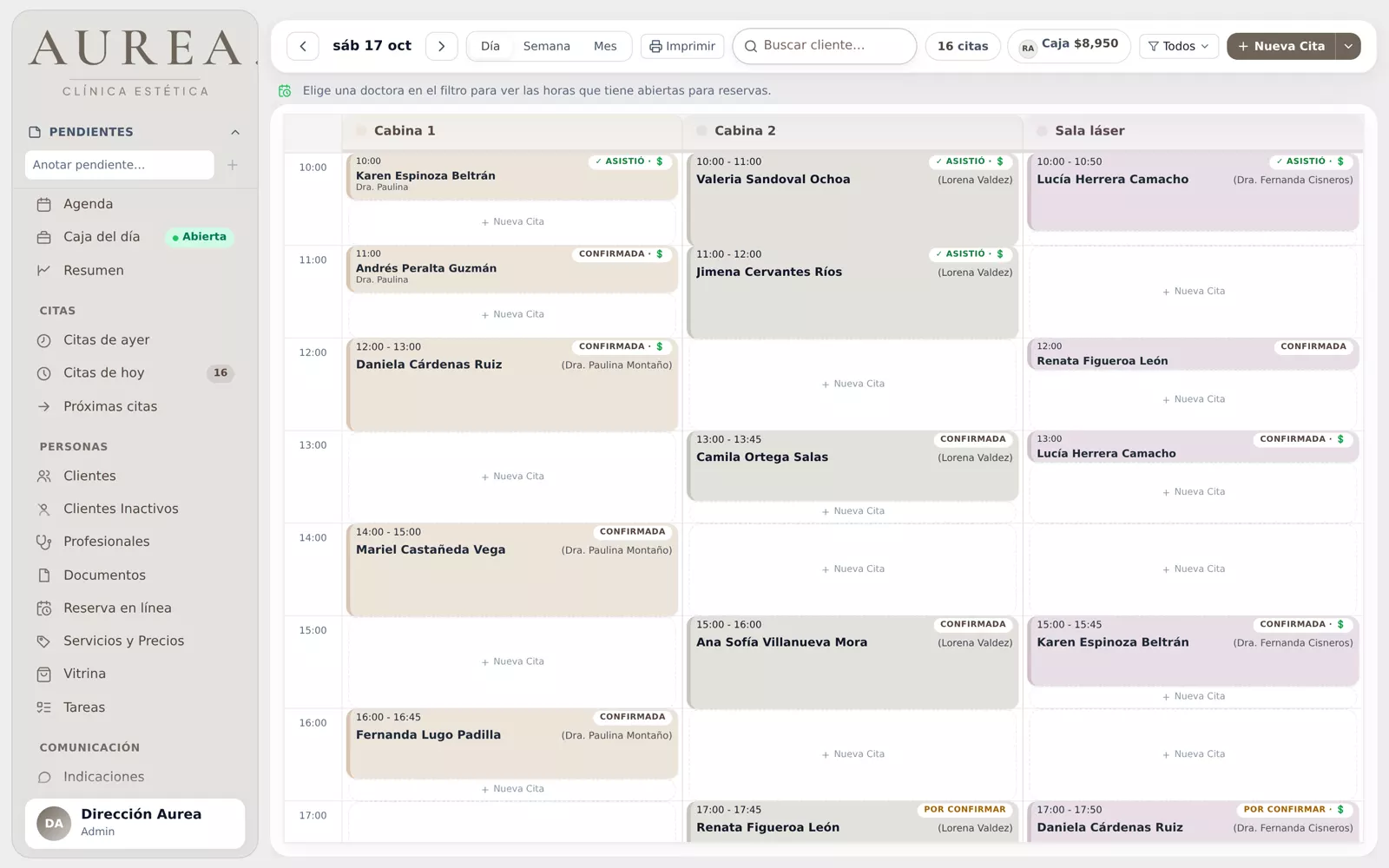
El día completo, cabina por cabina
La vista Día pone una columna por cabina y las horas en vertical, así que de un vistazo sabes qué está libre. Si dos citas caen a la misma hora en la misma cabina, se ven una junto a la otra: no se pisan. También tienes la vista Semana y la vista Mes, donde un clic en un día te lleva a su vista de día.
Arriba del calendario hay un buscador de clientas (basta con escribir dos letras) y un filtro por profesional. Si eliges a una sola profesional y ya tiene su horario cargado, las horas en que no atiende se ven rayadas en gris.
Las cabinas se configuran en Mi Spa: de 1 a 10, cada una con su nombre («Cabina de masaje», «Sala láser»…). Si una columna es una máquina que usan varias profesionales, la marcas como equipo compartido: ahí no se pueden encimar dos citas.
Agendar sin choques
Para una cita nueva eliges a la clienta (o la das de alta ahí mismo con su nombre y teléfono), el servicio, la profesional, la cabina, la hora y la duración. Si el teléfono ya existe, el sistema pregunta si es la misma persona o alguien que comparte el número, para no duplicar fichas.
Al guardar, los avisos tienen dos colores:
- Rojo, no deja guardar: la profesional tiene un bloqueo o una ausencia en ese horario. Hay que elegir otra hora u otra profesional.
- Ámbar, solo informa: la cabina ya tiene otra cita a esa hora o la hora queda fuera del horario habitual de la profesional. Puedes guardar igual si es una excepción.
Si tu spa trabaja con tratamientos de varias sesiones fijas, se puede activar «Agendar varias sesiones»: llenas la primera cita, eliges los días y el total, y el sistema revisa cada fecha antes de crearlas todas juntas. A la clienta le llega un solo WhatsApp con la lista de fechas. Para llevar cuántas sesiones lleva pagadas y usadas está el control de paquetes de sesiones.
Mover una cita sin perder el seguimiento
Desde el detalle de la cita, «Reprogramar» cambia cabina, fecha u hora. Moverla solo de cabina no le avisa a la clienta. Cambiarla a otro día reinicia su confirmación, como si fuera una cita nueva, para que vuelva a recibir la encuesta.
Si tu spa lo tiene activado, en la vista Día de la computadora también puedes arrastrar la cita con el mouse a otra hora o a otra cabina del mismo día. Nada se guarda ni se manda hasta pulsar «Mover», y si no avisaste a nadie tienes 10 segundos para deshacerlo.
Bloqueos y horario de cada profesional
Para vacaciones, una junta o el mantenimiento de una cabina se crea un bloqueo, y hay que elegir qué se bloquea:
- Solo a la profesional: no se le puede agendar en ninguna cabina en ese horario, y la cabina queda libre para otra.
- Una cabina específica: nadie agenda ahí, por ejemplo mientras se repara un equipo.
Un bloqueo se puede repetir varios días (eliges los días de la semana y hasta qué fecha), y después quitar solo un día o la serie completa. Para un horario fijo, como «solo atiende martes y jueves», lo correcto no es llenar la agenda de bloqueos sino cargar el horario de atención en la ficha de la profesional: la agenda avisa cuando alguien intenta agendarle fuera de él.
La lista de trabajo de recepción
Además del calendario, citas de hoy y próximas citas son las listas desde donde recepción confirma, marca llegadas y cierra cada atención. Desde ahí sale la encuesta de confirmación por WhatsApp y se imprime la lista del día por profesional, sin montos de dinero.
Y como todo vive en el mismo lugar, lo que agenda o confirma una persona se ve solo en las demás computadoras y celulares abiertos, sin recargar la página.